入门 Getting Started
启动 Epic Pen 后,您会注意到屏幕上出现一个小巧的工具栏。该工具栏可便捷访问 Epic Pen 的所有核心功能。 您只需选择想要使用的工具,即可开始标注。如您已购买 Pro 版,请前往 "Activate Pro"(激活 Pro) 区域,输入您的激活码以激活 Pro 授权。
安装 Installation
按以下步骤安装 Epic Pen:
- 从官方网站 点击此处 下载安装包。
- 双击下载好的文件以启动安装。
- 按屏幕上的指引完成安装流程。
- 从桌面快捷方式或开始菜单启动 Epic Pen。

基础工具 Tools
Epic Pen 提供一系列基础工具用于创建标注,初次安装后即可立即使用以下工具:
画笔 Pen
手绘直线、曲线与图形。

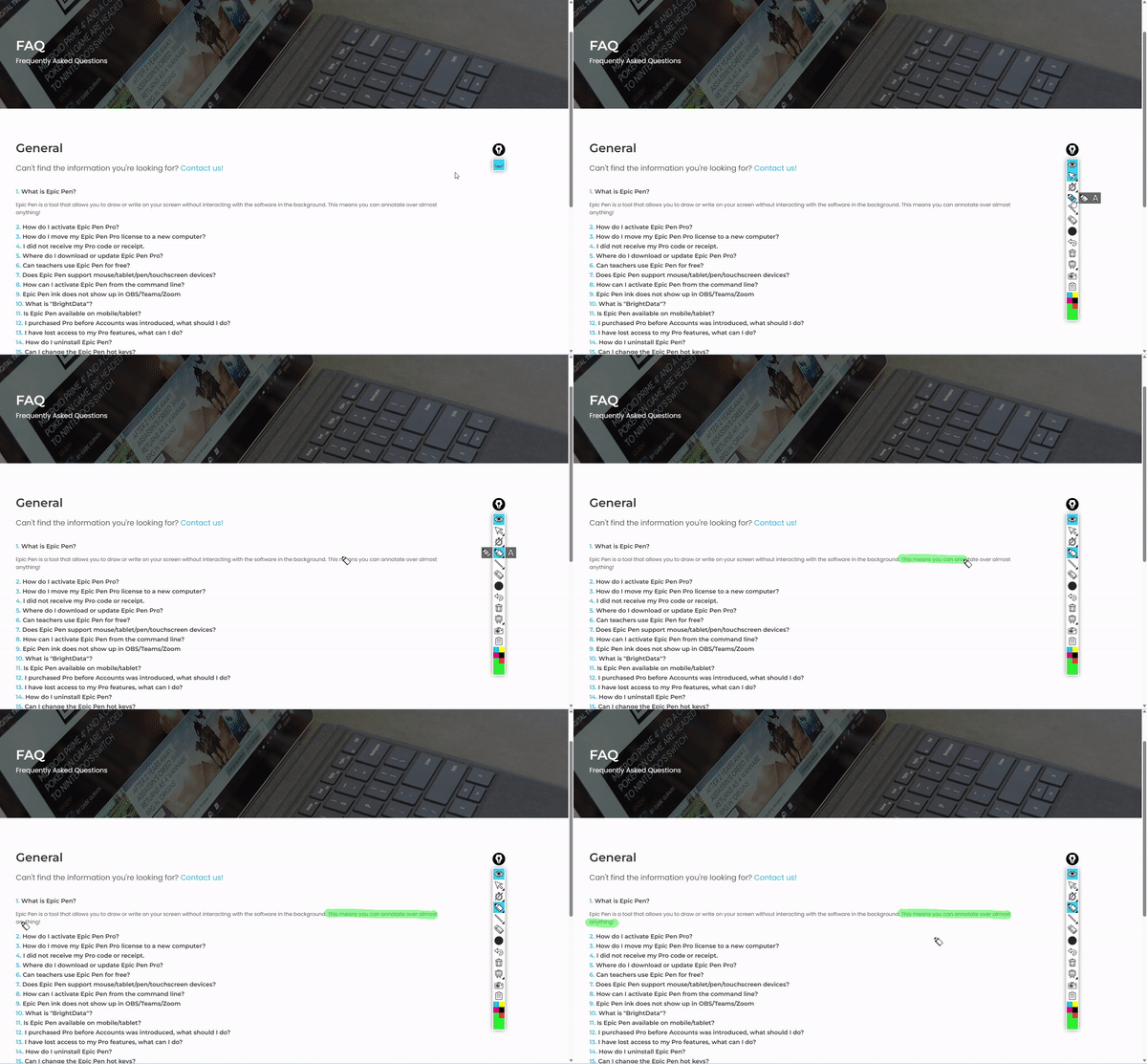
荧光笔 Highlighter
高亮强调屏幕上的重点区域。
橡皮 & 一键清屏 Eraser & Trash
使用橡皮工具轻松移除不需要的标注。您可以擦除单一笔迹,也可以一键清除整屏标注。

截图 & 保存 Screenshots & Saving
使用 Epic Pen 截图功能捕获您的已标注屏幕。可将截图保存为文件以备日后使用,也可直接分享给他人。


热键 Hotkeys
掌握 Epic Pen 的键盘快捷键,让访问各类工具与功能更加迅捷高效。完整的快捷键列表请参考用户手册。

Pro 专属工具 Pro Tools
以下工具仅供激活了 Pro 授权的用户使用。
自定义颜色 & 快速色彩 Customizable Colors & Quick Colors
快速色板从 16 种扩展至 24 种。此外,您还可以从完整调色板中选择任意颜色,让标注更出众。

直线 & 形状 Lines & Shapes
绘制矩形或椭圆形状,添加预设的直线与箭头。

文本工具 Text Tool
在屏幕上添加文字进行批注或标记元素。

淡出墨迹 Fading Ink
淡出墨迹让您可以在屏幕上自由批注,无需担心标注会永久残留 —— 您的笔迹会在设定的时间后自动消失。可选 短 / 中 / 长 三档时长。

白板 / 黑板 White / Blackboard
减少背景对您所讲内容的干扰 —— 一键将屏幕切换为纯白板或黑板, 随时可在白板与正常屏幕之间自由切换。

高亮光标 Highlighted Cursor
在光标周围创建彩色光晕,引导观众更直观地看到您的鼠标所在位置。